Llevar tu comunidad desde el teléfono
Muévete por Whispernest en el teléfono, añádelo a tu pantalla de inicio y descubre qué hace cada botón.
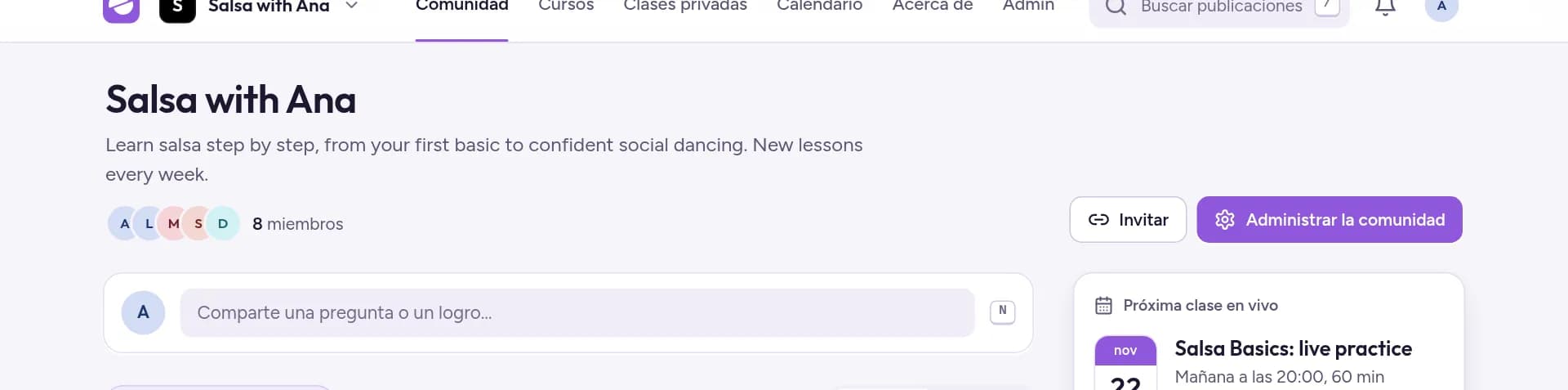
Moverte por la app
En el teléfono, la barra de abajo te lleva a Comunidad, Biblioteca y Calendario. Biblioteca aparece mientras la biblioteca esté activada en Servicios, y Calendario mientras lo estén las transmisiones en vivo. Toca Más para tu página Acerca de, Admin, Cambiar de comunidad, Mi panel y Ajustes.
Añadir Whispernest a tu pantalla de inicio
- En un iPhone, abre tu comunidad en Safari, toca el botón de compartir (en los iPhone recientes puede estar dentro de •••) y luego Añadir a pantalla de inicio.
- En Android, ábrela en Chrome, toca el menú (los tres puntos) y luego Añadir a pantalla de inicio.
Así, con un toque en el icono, se abre tu comunidad.
Ver qué hace un botón
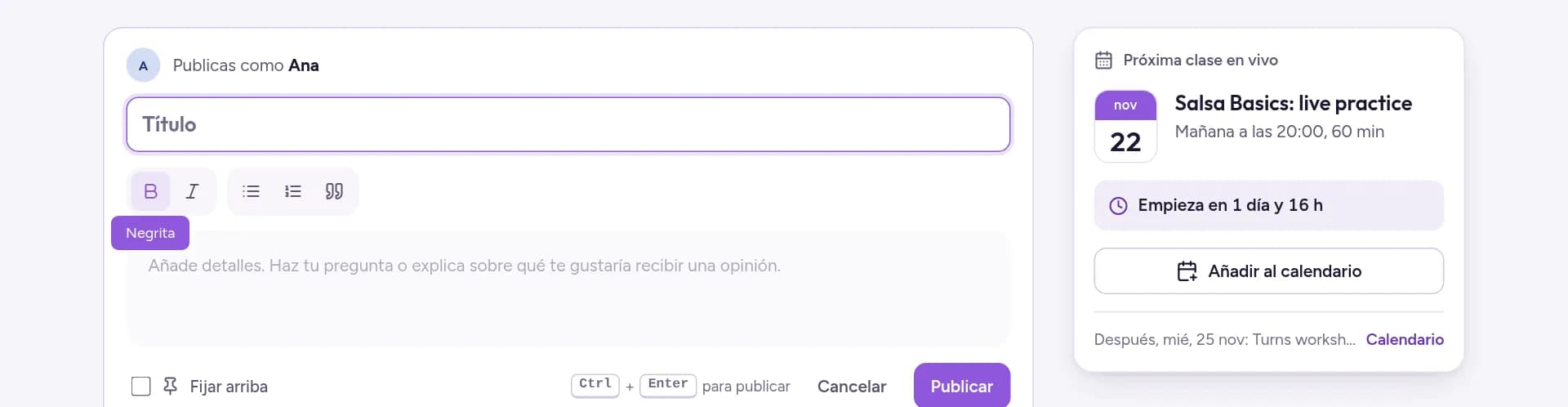
En las publicaciones, las notas de los videos y los textos de la página Acerca de, los botones del editor son iconos pequeños. Toca uno y su nombre aparece un momento, por ejemplo Negrita o Título 1. El toque también aplica el formato.
Subir videos desde el teléfono
Cuando subes un video a una colección o a tu página Acerca de, el enlace elige un archivo abre las fotos y videos de tu teléfono. Quédate en la página hasta que termine la subida. Más detalles sobre cómo añadir videos a tu biblioteca.
Guías relacionadas
- Primeros pasos: crear tu comunidadCrea tu comunidad, elige lo que ofreces, sigue la lista de configuración e invita a tus primeros miembros.
- Editar tu página Acerca deTu página Acerca de es lo que ven los visitantes antes de unirse. Añade tu historia y un video de bienvenida, ordena los bloques y revísala como visitante.
- Crear colecciones y videos de vista previa gratisCrea una colección con secciones y videos, publícala, deja que los visitantes vean un video de vista previa gratis y elige el orden de tus colecciones.