Editar tu página Acerca de
Tu página Acerca de es lo que ven los visitantes antes de unirse. Añade tu historia y un video de bienvenida, ordena los bloques y revísala como visitante.
Abrir el editor
Ve a la página Acerca de de tu comunidad. En el teléfono, toca Más abajo y luego Acerca de.
La Lista de verificación de la página muestra lo que falta, como un video de bienvenida o tu presentación. Toca Añadir o Configurar junto a cada punto para completarlo.
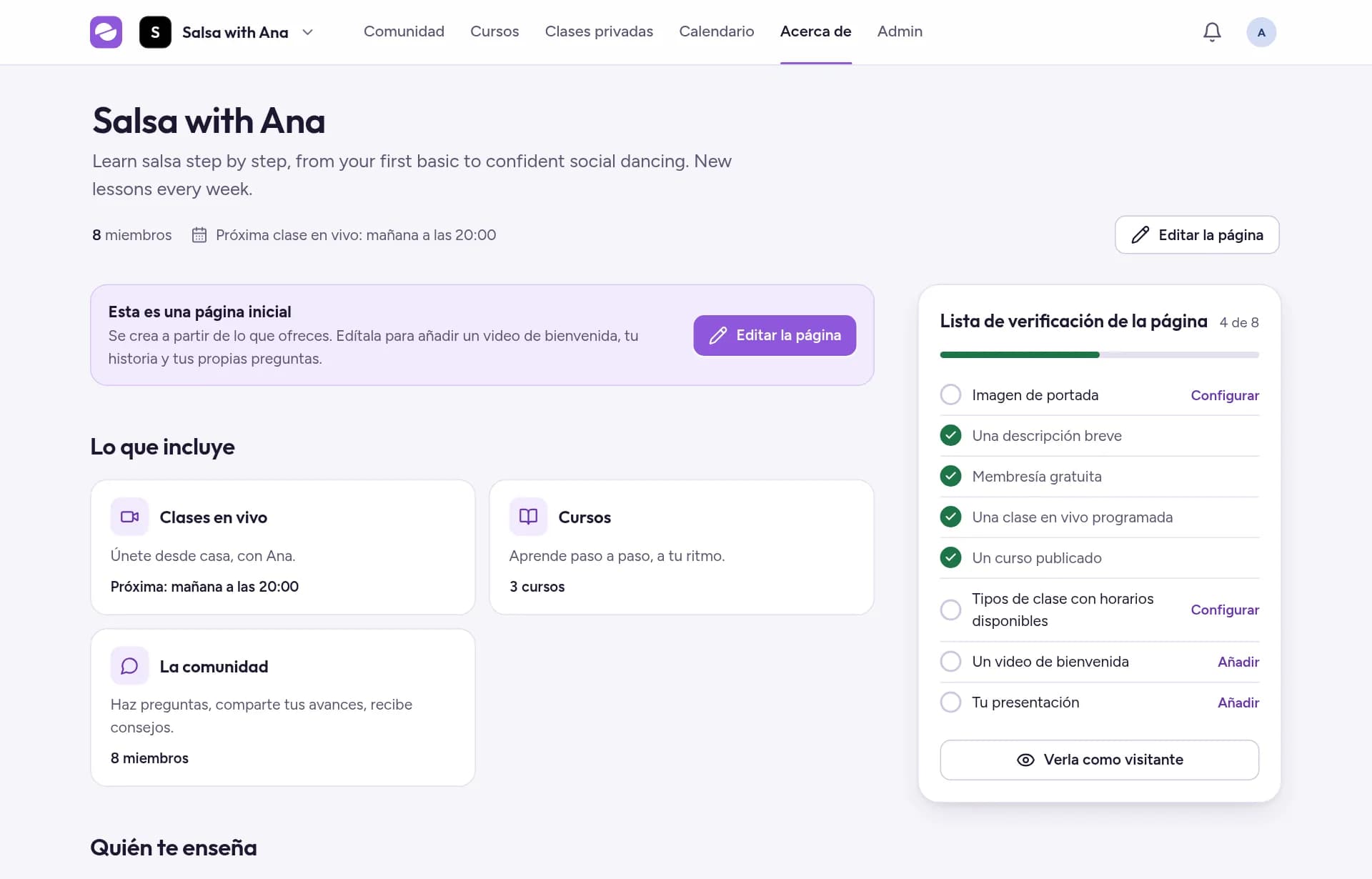
Toca Editar la página para cambiar la página. Mientras no lo hagas, los visitantes ven una página inicial creada a partir de lo que ofreces. Toca Terminar de editar cuando acabes.
Ordenar los bloques
La página está hecha de bloques. Cada uno tiene botones para subirlo, bajarlo o quitarlo, y la mayoría tiene un campo Título de la sección para cambiar su título. Todo se guarda solo mientras editas.
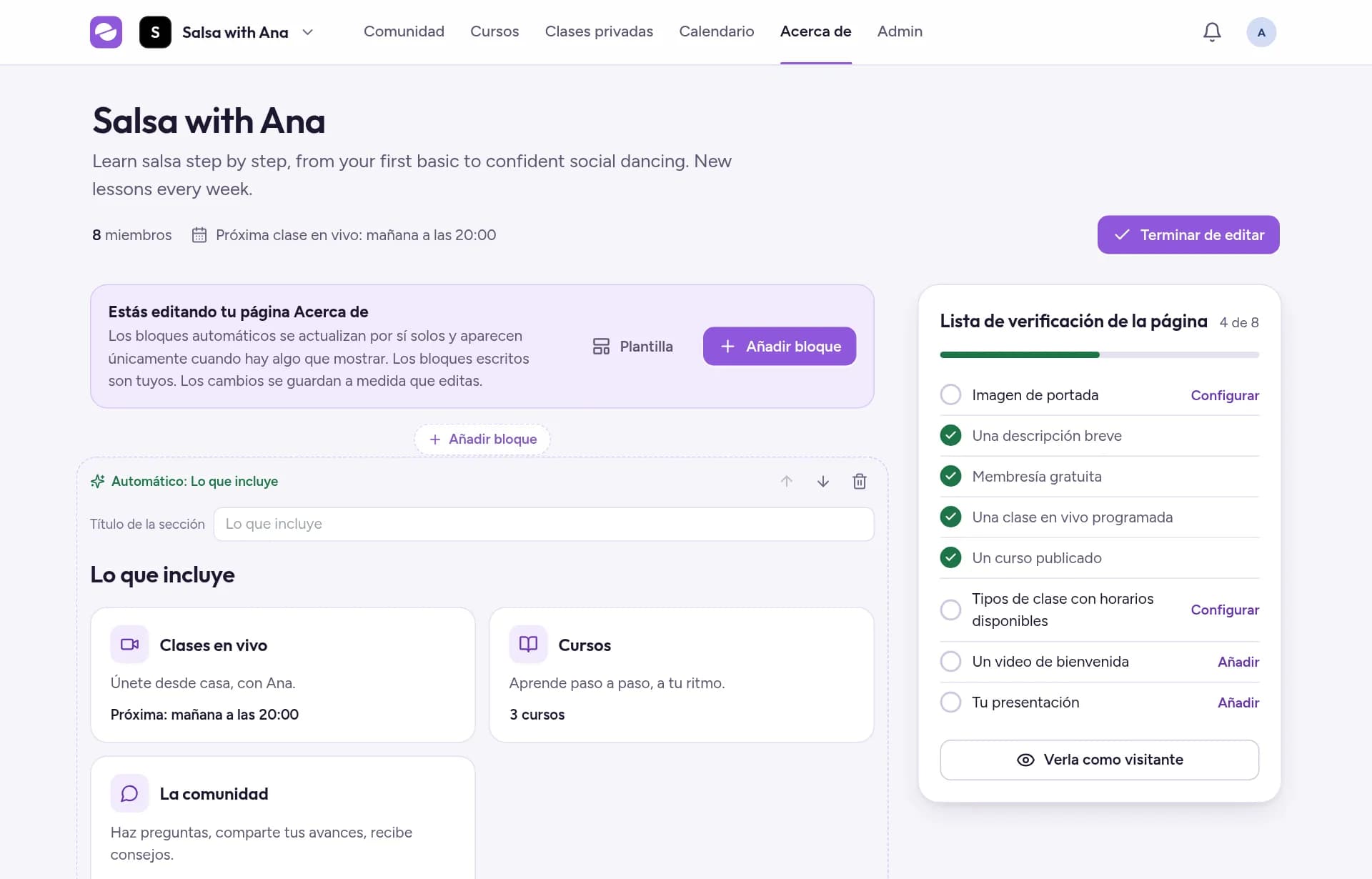
Toca Añadir bloque entre dos bloques para añadir uno ahí.
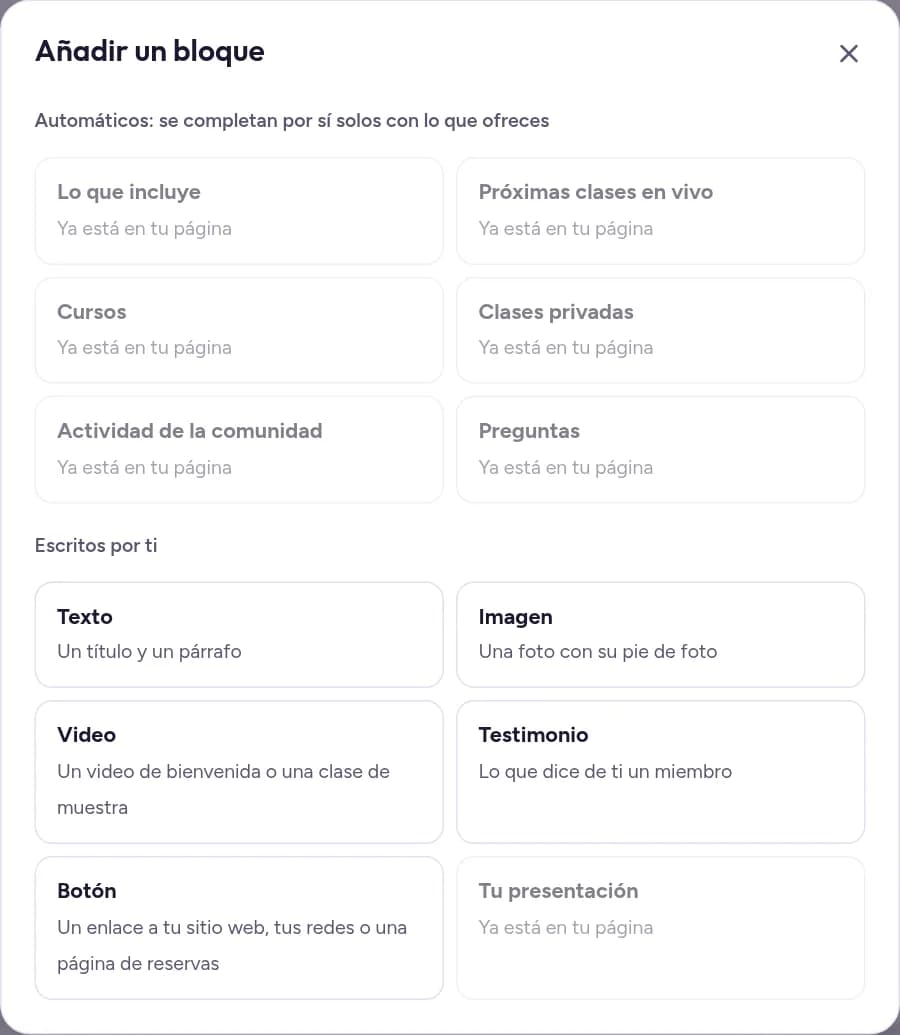
Los bloques escritos los completas tú: Texto, Imagen, Video, Testimonio, Botón y Tu presentación.
Los bloques automáticos se completan solos con lo que ofreces: Lo que incluye, Próximas transmisiones en vivo, Colecciones, Actividad de la comunidad y Preguntas. Cada uno aparece a los visitantes solo cuando tiene algo que mostrar. Colecciones muestra tus colecciones publicadas en el orden de tu biblioteca.
Toca Plantilla para reorganizar la página en torno a tus transmisiones en vivo (Transmisiones en vivo primero) o a tus videos (Biblioteca primero), o para quitar los bloques automáticos (Página en blanco). Luego toca Usar esta plantilla. Los bloques que escribiste se mantienen.
Ayudar a los visitantes a decidirse
- Tu presentación muestra tu nombre y tu foto, que vienen de tu perfil. Escribe el resto en Sobre ti: lo que creas, tus triggers favoritos, para quién son tus videos.
- En un bloque Video, sube un video de bienvenida breve o una muestra, por ejemplo un minuto de susurros suaves o golpecitos. Se podrá ver en la página cuando termine de procesarse.
- Preguntas ya responde sobre el precio y las grabaciones. Toca Añadir una pregunta para añadir las tuyas, por ejemplo si aceptas solicitudes de triggers.
- Marca Vista previa gratis en un video de tu biblioteca y el bloque Colecciones mostrará un botón Ver gratis para su colección, así los visitantes pueden probarlo antes de unirse.
- La página termina con la invitación final, que invita a los visitantes a unirse. Mientras editas, escribe su título y su texto al final de la página, o déjalos en blanco para usar la sugerencia. La ven los visitantes, no los miembros.
Escribir una descripción corta
El nombre, la imagen de portada y la descripción de tu comunidad aparecen arriba de la página. Se cambian en Admin y luego Información de la comunidad. Deja la descripción en una o dos frases y cuenta tu historia completa en un bloque Texto, donde puedes usar títulos y listas.
Revisar la página como visitante
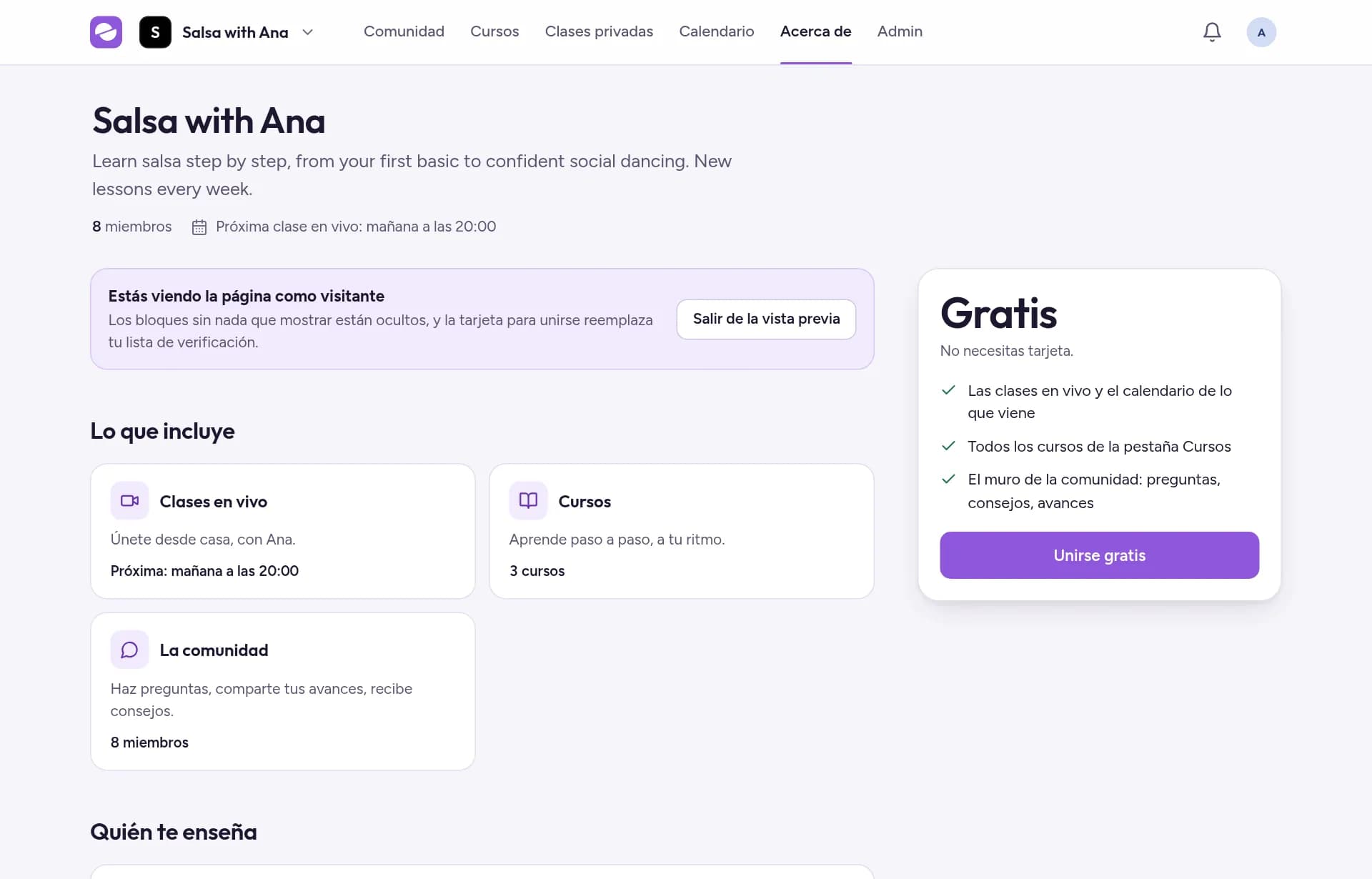
Toca Verla como visitante, debajo de la Lista de verificación de la página. Verás la página tal como la ve un visitante nuevo, con el botón para unirse. Toca Salir de la vista previa para volver.
Guías relacionadas
- Crear colecciones y videos de vista previa gratisCrea una colección con secciones y videos, publícala, deja que los visitantes vean un video de vista previa gratis y elige el orden de tus colecciones.
- Abrir o cerrar tu comunidad a nuevos miembrosElige si la gente puede unirse ya, inscribirse antes de que abras, o si cierras la comunidad a nuevos miembros.