Modifier votre page À propos
Votre page À propos est ce que les visiteurs voient avant de vous rejoindre. Ajoutez votre histoire et une vidéo de bienvenue, organisez les blocs et vérifiez le résultat comme un visiteur.
Ouvrir l'éditeur
Allez sur la page À propos de votre communauté. Sur un téléphone, appuyez sur Plus en bas, puis sur À propos.
La Liste de contrôle de la page montre ce qui manque encore, comme une vidéo de bienvenue ou votre présentation. Appuyez sur Ajouter ou Configurer à côté d'un élément pour vous en occuper tout de suite.
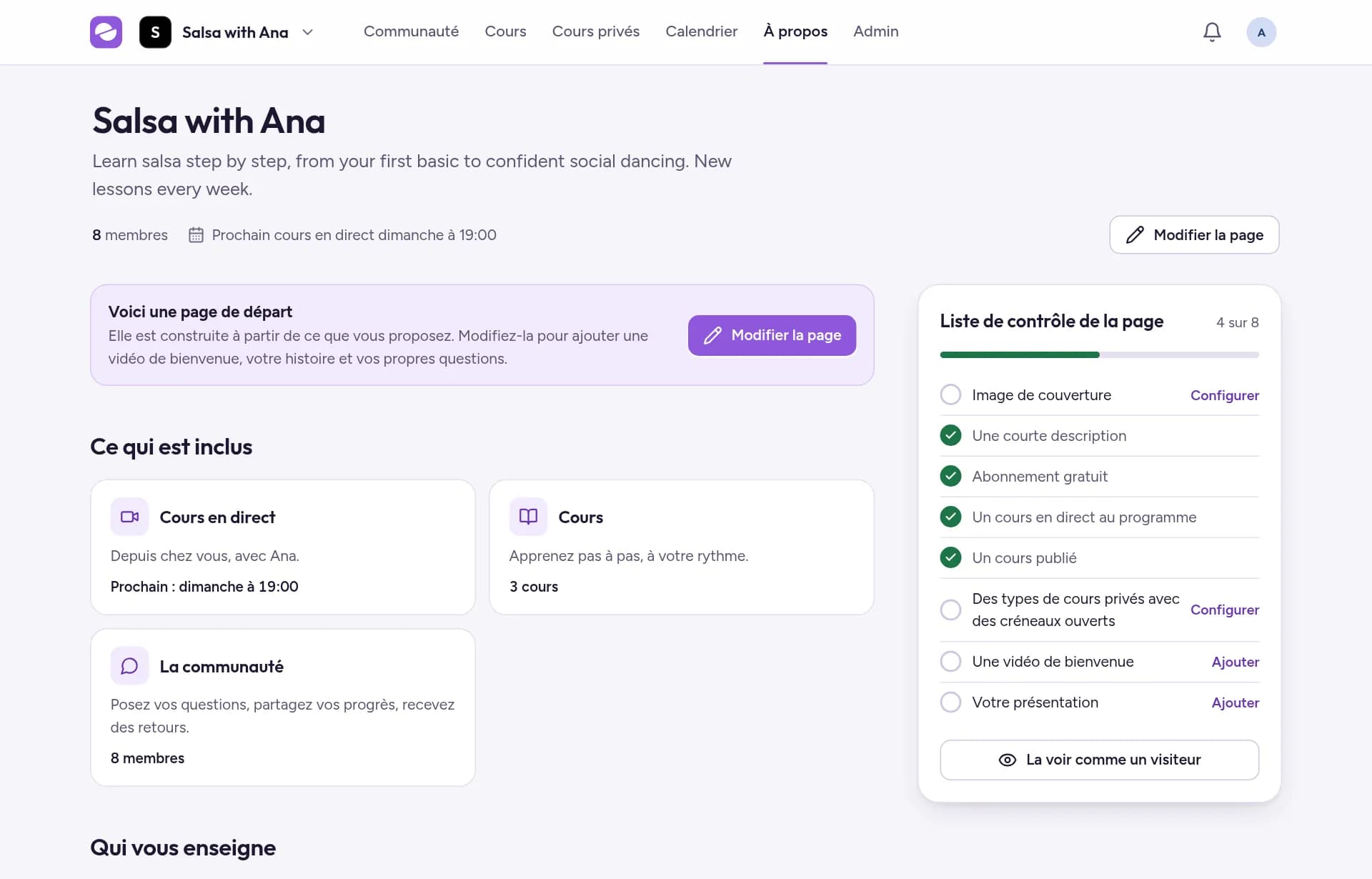
Appuyez sur Modifier la page pour changer la page elle-même. Tant que vous ne l'avez pas fait, les visiteurs voient une page de départ construite à partir de ce que vous proposez. Appuyez sur Terminer quand vous avez fini.
Organiser les blocs
La page est composée de blocs. Chacun a des boutons pour le monter, le descendre ou le retirer, et la plupart ont un champ Titre de la section pour changer leur titre. Tout s'enregistre automatiquement, au fur et à mesure.
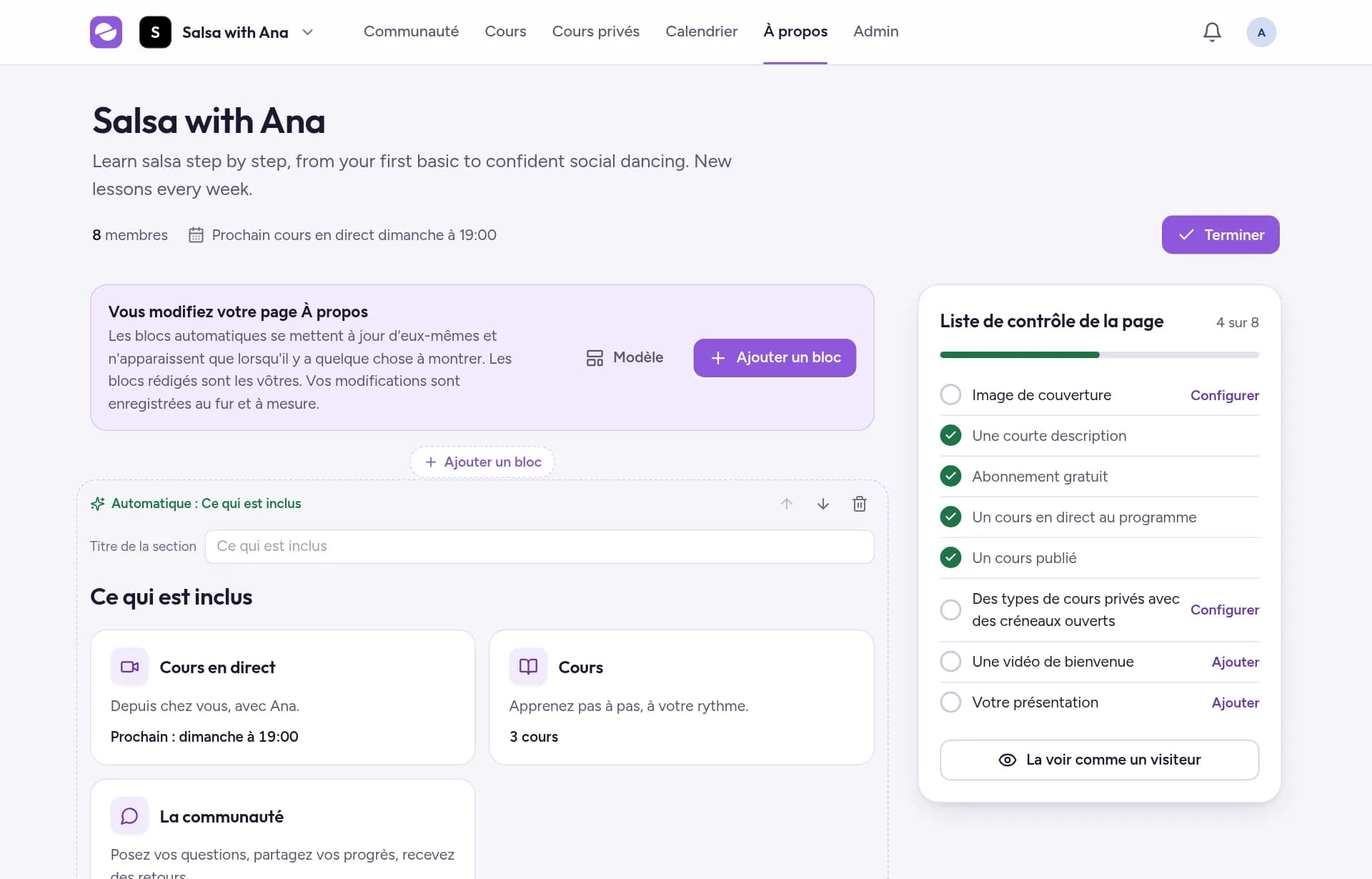
Appuyez sur Ajouter un bloc entre deux blocs pour en ajouter un à cet endroit.
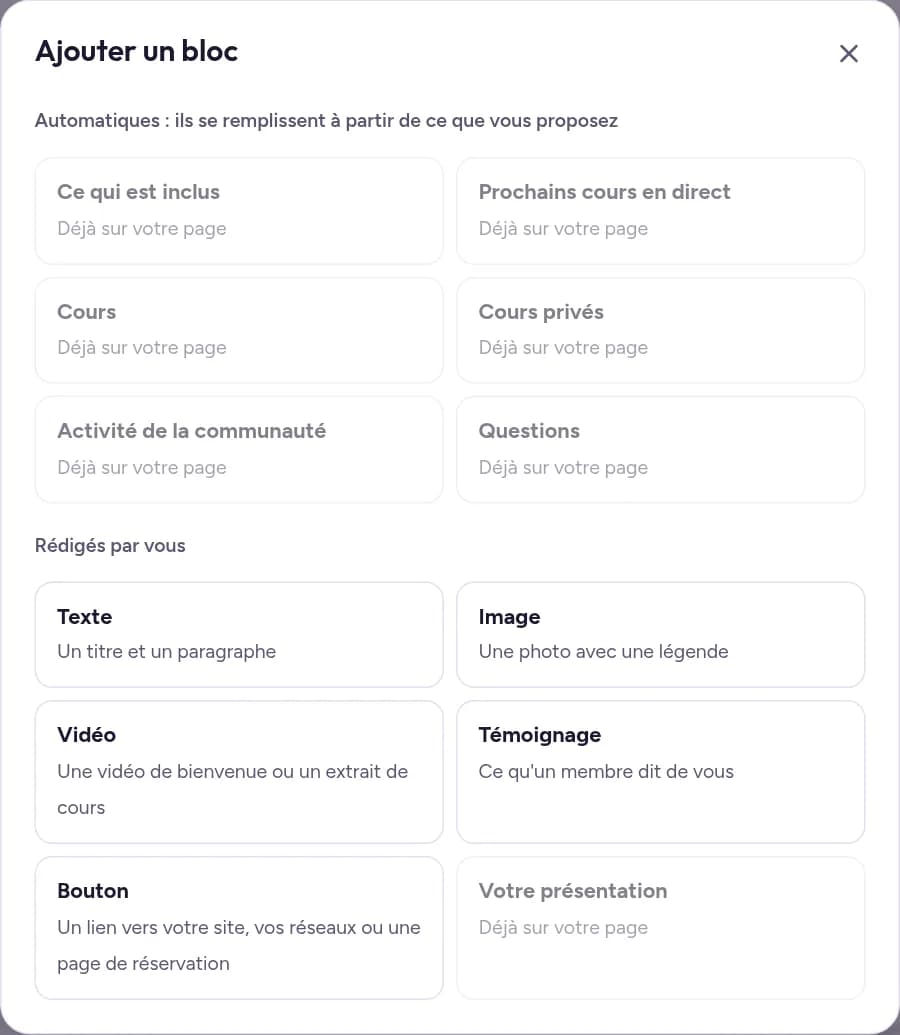
Les blocs de contenu, c'est vous qui les remplissez : Texte, Image, Vidéo, Témoignage, Bouton et Votre présentation.
Les blocs automatiques se remplissent tout seuls à partir de ce que vous proposez : Ce qui est inclus, Prochains lives, Collections, Activité de la communauté et Questions. Chacun n'apparaît aux visiteurs que lorsqu'il a quelque chose à montrer. Collections présente vos collections publiées dans l'ordre de votre bibliothèque.
Appuyez sur Modèle pour réorganiser la page autour de vos lives (Lives d'abord) ou de vos vidéos (Bibliothèque d'abord), ou pour retirer les blocs automatiques (Page vide). Appuyez ensuite sur Utiliser ce modèle. Les blocs que vous avez rédigés sont conservés.
Aider les visiteurs à se décider
- Votre présentation affiche votre nom et votre photo, qui viennent de votre profil. Écrivez le reste dans À propos de vous : ce que vous créez, vos triggers préférés, à qui s'adressent vos vidéos.
- Dans un bloc Vidéo, envoyez une courte vidéo de bienvenue ou un extrait, par exemple une minute de chuchotements doux ou de tapotements. Elle est lisible sur la page une fois son traitement terminé.
- Questions répond déjà sur le tarif et les replays. Appuyez sur Ajouter une question pour ajouter les vôtres, par exemple si vous acceptez les demandes de triggers.
- Cochez Aperçu gratuit sur une vidéo de votre bibliothèque : le bloc Collections affiche alors un bouton Voir gratuitement pour sa collection, et les visiteurs peuvent l'essayer avant de vous rejoindre.
- La page se termine par l'invitation finale, qui propose aux visiteurs de vous rejoindre. En mode modification, écrivez son titre et son texte tout en bas de la page, ou laissez-les vides pour utiliser la suggestion. Les visiteurs la voient, pas les membres.
Garder une description courte
Le nom, l'image de couverture et la description de votre communauté s'affichent en haut de la page. Vous les modifiez dans Admin, puis Informations de la communauté. Limitez la description à une ou deux phrases, et racontez votre histoire en entier dans un bloc Texte, où vous pouvez utiliser des titres et des listes.
Vérifier la page comme un visiteur
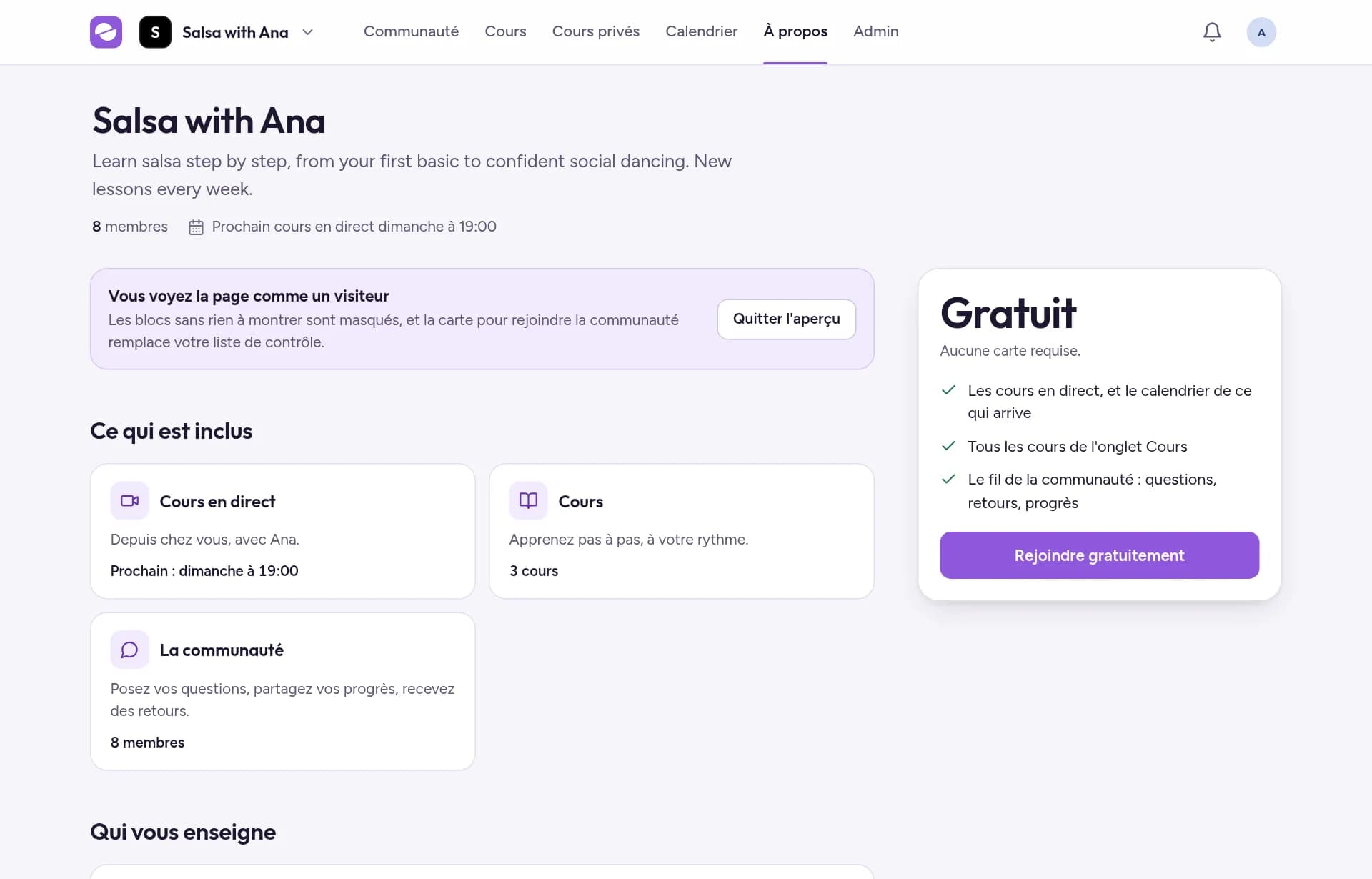
Appuyez sur La voir comme un visiteur, sous la Liste de contrôle de la page. La page s'affiche exactement comme un nouveau visiteur la voit, avec le bouton Rejoindre. Appuyez sur Quitter l'aperçu pour revenir.
Guides associés
- Créer des collections et des vidéos en aperçu gratuitConstruisez une collection avec des sections et des vidéos, publiez-la, laissez les visiteurs regarder une vidéo en aperçu gratuit et choisissez l'ordre de vos collections.
- Ouvrir ou fermer votre communauté aux nouveaux membresChoisissez si l'on peut rejoindre votre communauté dès maintenant, s'inscrire avant l'ouverture, ou pas du tout.