Créer des collections et des vidéos en aperçu gratuit
Construisez une collection avec des sections et des vidéos, publiez-la, laissez les visiteurs regarder une vidéo en aperçu gratuit et choisissez l'ordre de vos collections.
Créer la collection
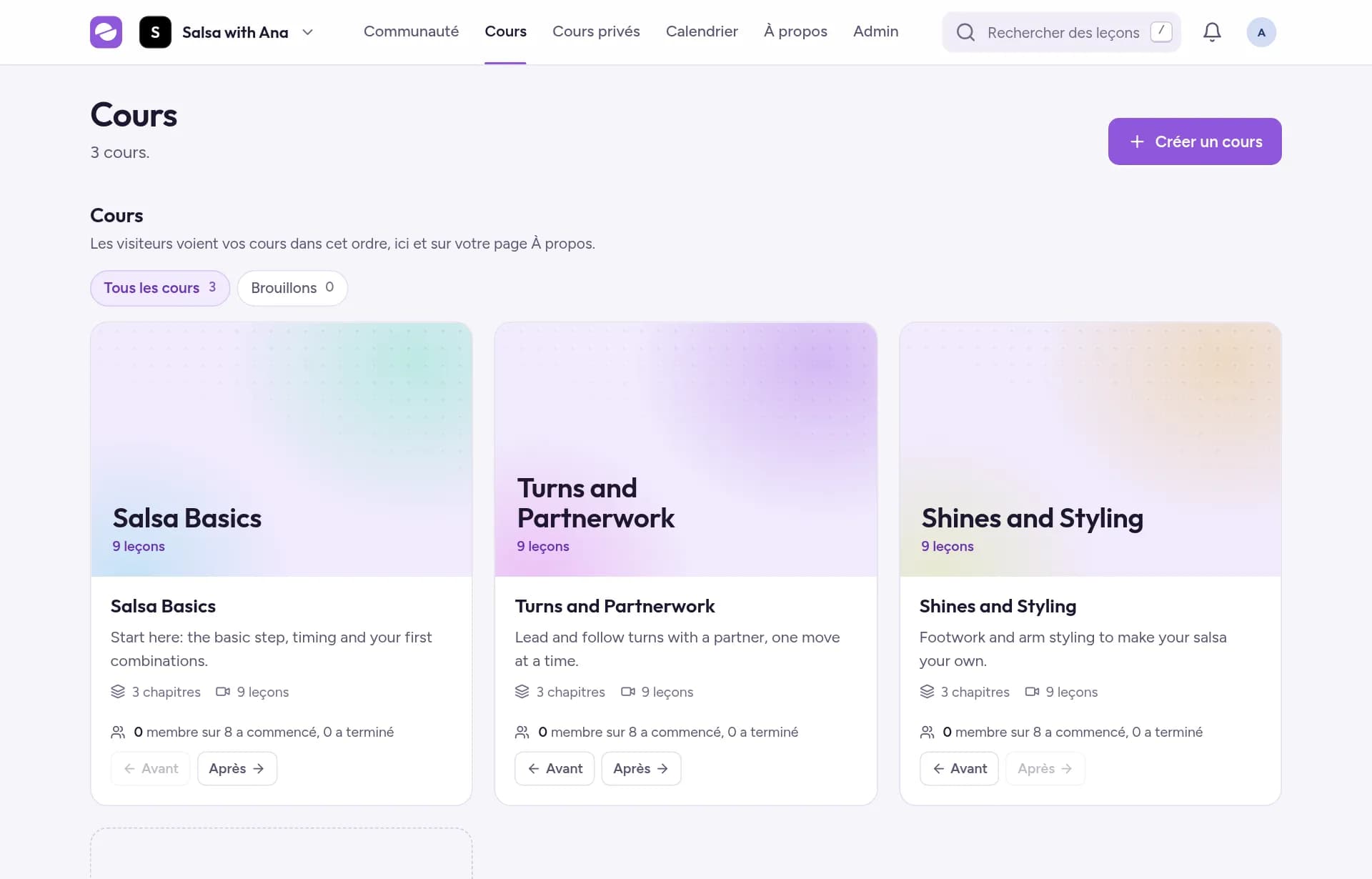
Allez dans l'onglet Bibliothèque et appuyez sur Créer une collection.
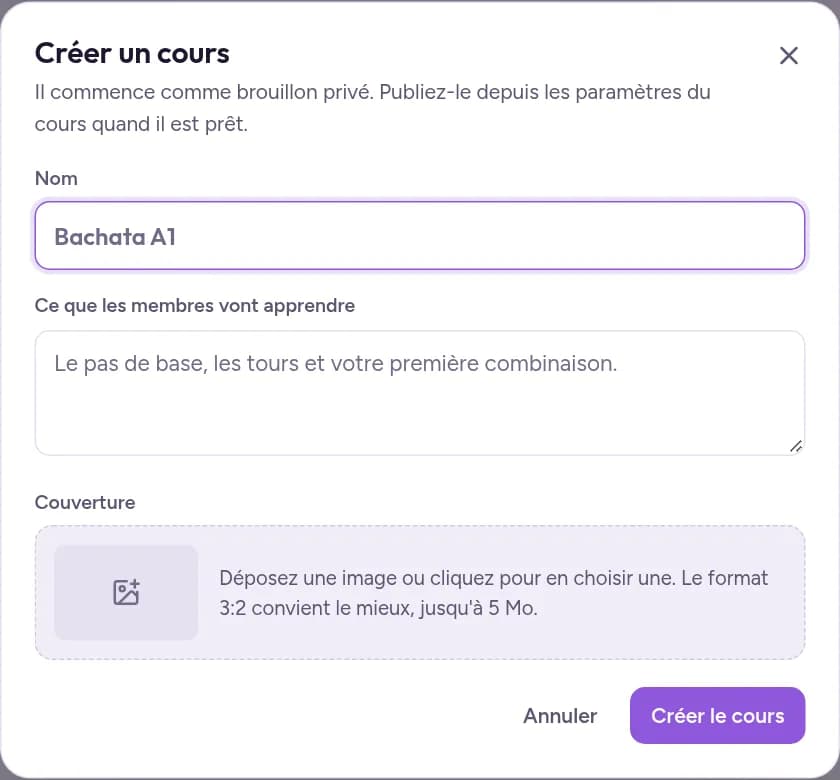
Donnez-lui un Nom, indiquez sous Ce que les membres y trouveront les triggers qu'elle contient (tapotements lents, brossage doux, chuchotements…), puis appuyez sur Créer la collection. Vous pouvez ajouter une Couverture maintenant ou plus tard. Une nouvelle collection démarre en brouillon privé : elle n'est visible que par vous jusqu'à sa publication.
Ajouter des sections et des vidéos
Ouvrez la collection (une nouvelle collection s'ouvre dès sa création) et appuyez sur Modifier le contenu.
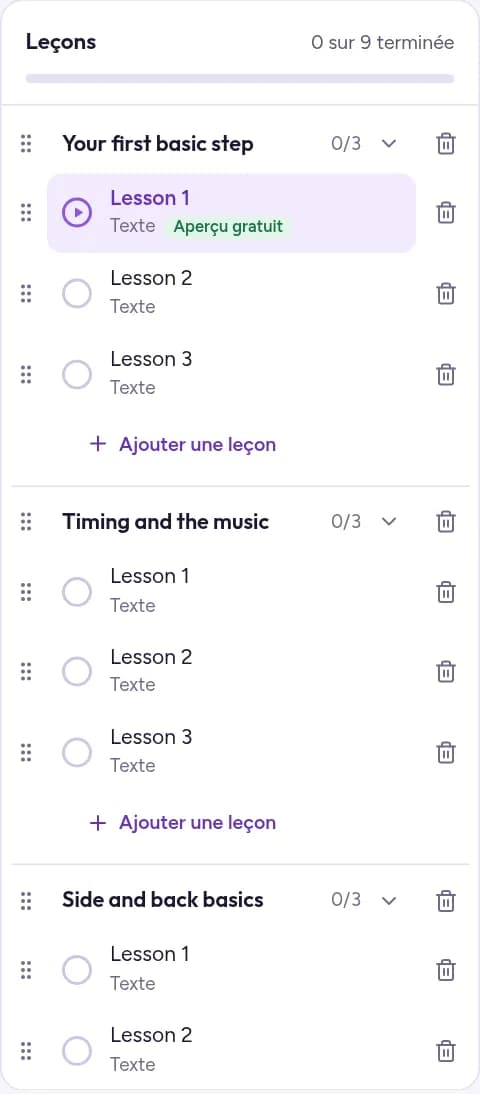
Ouvrez la liste des vidéos : sur un téléphone, appuyez sur le bouton Vidéos sous le titre de la collection (sur un grand écran, la liste est toujours à gauche). Appuyez sur Ajouter une section, donnez-lui un nom (par exemple, Tapotements lents) et appuyez sur Ajouter. Appuyez ensuite sur Ajouter une vidéo dans cette section et ajoutez chaque vidéo de la même façon. Faites glisser les sections et les vidéos pour changer leur ordre.
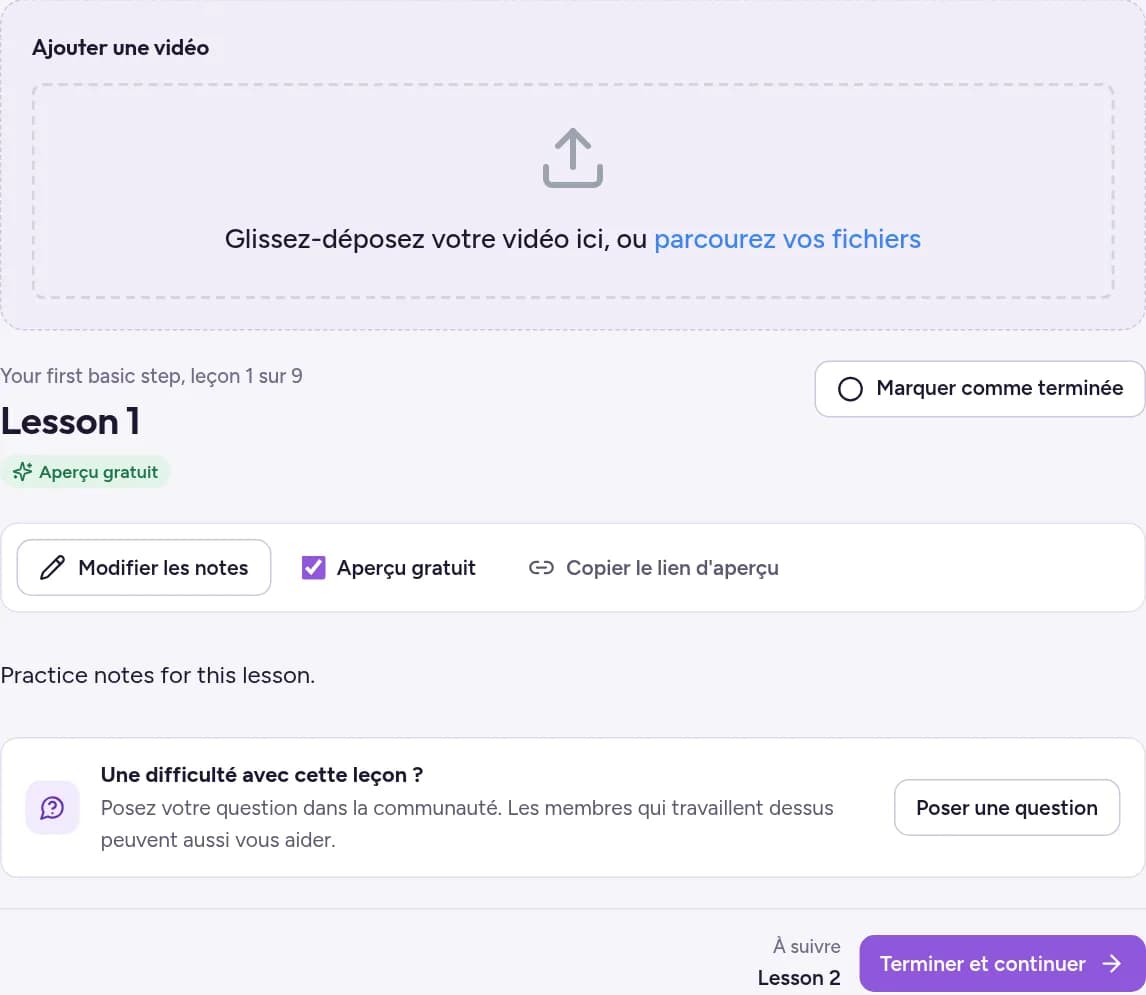
Choisissez une vidéo dans la liste. Sous Ajouter une vidéo, déposez le fichier ou appuyez sur parcourez vos fichiers pour le choisir sur votre téléphone ou votre ordinateur, et restez sur la page jusqu'à la fin de l'envoi. La vidéo met ensuite quelques minutes à être prête.
Pour dire aux membres à quoi s'attendre (les triggers, les sons, la meilleure façon d'écouter), appuyez sur Ajouter des notes (Modifier les notes si la vidéo en a déjà), écrivez, puis appuyez sur Enregistrer les notes.
Une fois la vidéo envoyée, vous pouvez ajouter sa voix dans une autre langue sous Langues : appuyez sur Ajouter une langue, choisissez la langue et un fichier audio de la voix seule, puis appuyez de nouveau sur Ajouter une langue. Enregistrez-le en regardant la vidéo pour que le timing corresponde. Les membres changent de langue dans le lecteur.
Appuyez sur Terminer la modification quand vous avez fini.
Publier la collection
Dans la collection, appuyez sur Paramètres de la collection. Sous Qui peut la voir, choisissez Publiée, puis appuyez sur Enregistrer les modifications. Tous vos membres la trouvent désormais dans l'onglet Bibliothèque.
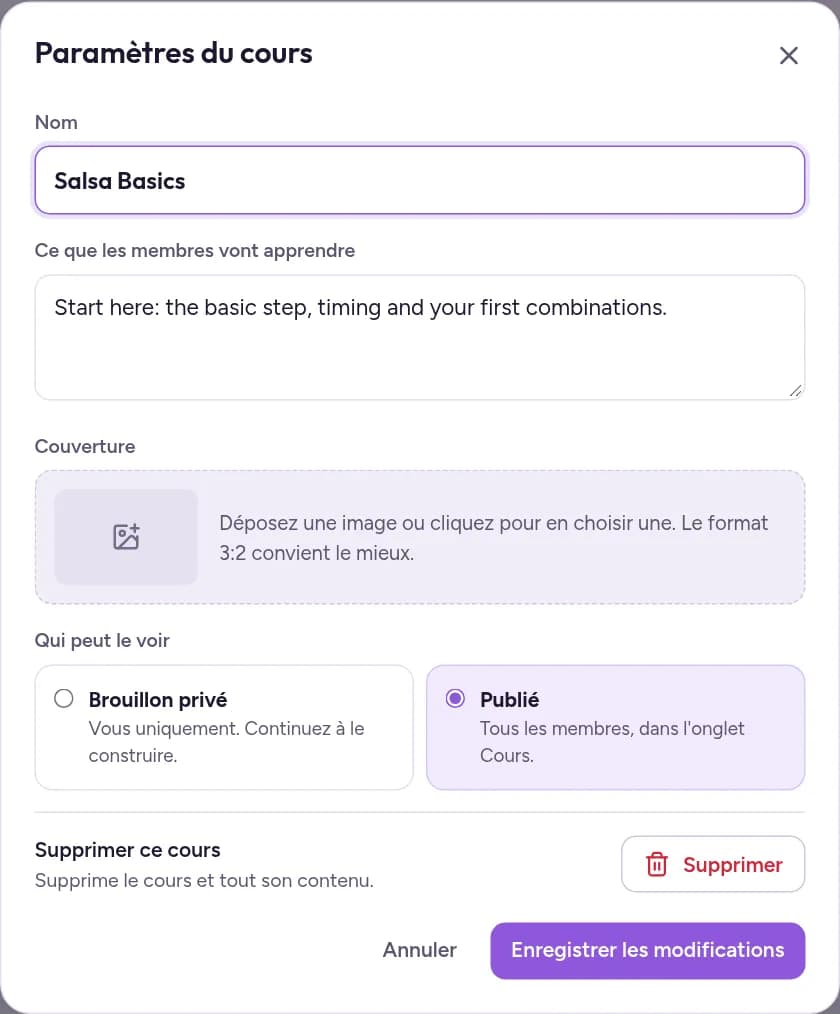
Vos membres reçoivent une notification. Une fenêtre vous propose ensuite de les prévenir aussi par e-mail : appuyez sur Oui, prévenir les membres pour envoyer à chaque membre un e-mail avec un lien vers la collection, ou sur Passer.
Dans Paramètres de la collection, vous pouvez aussi ajouter ou changer l'image de Couverture. Une image au format 3:2 donne le meilleur résultat.
Vos lives enregistrés arrivent d'eux-mêmes dans Replays, sous vos collections dans la bibliothèque. Ils ne sont visibles que par vous jusqu'à ce que vous publiiez cette collection de la même façon. Pour en savoir plus, voyez comment fonctionnent les replays.
Offrir une vidéo gratuite aux visiteurs
Tout le monde peut regarder une vidéo en aperçu gratuit, même sans avoir rejoint votre communauté. C'est le meilleur moyen de faire découvrir votre voix et vos triggers aux visiteurs.
Dans Modifier le contenu, ouvrez la vidéo et cochez Aperçu gratuit.
Une fois la collection publiée, votre page À propos affiche un bouton Voir gratuitement pour elle, et Copier le lien d'aperçu apparaît à côté d'Aperçu gratuit. Partagez le lien sous vos vidéos YouTube ou sur Instagram.
Choisir l'ordre de vos collections
Dans l'onglet Bibliothèque, utilisez Avant et Après sur chaque collection pour la déplacer (ils s'affichent dans Toutes les collections). Vos membres voient vos collections dans cet ordre dans la bibliothèque, et les visiteurs voient le même ordre sur votre page À propos.
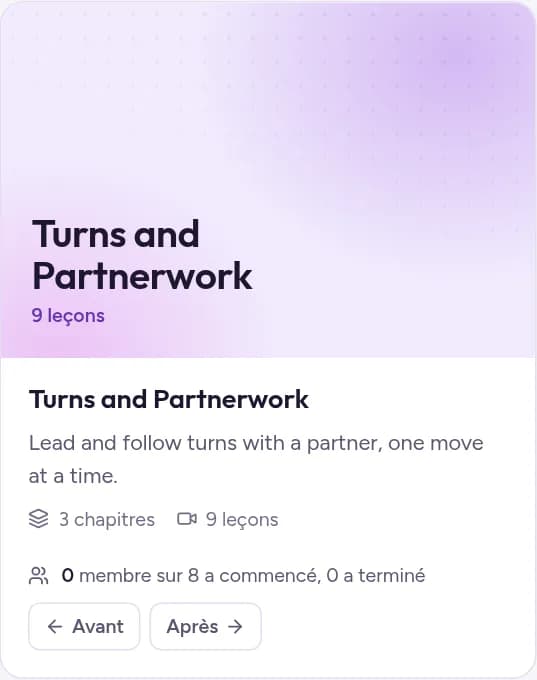
Tant que vous n'avez déplacé aucune collection, la plus récente apparaît en premier. Une fois l'ordre choisi, les nouvelles collections s'ajoutent à la fin.
Guides associés
- Modifier votre page À proposVotre page À propos est ce que les visiteurs voient avant de vous rejoindre. Ajoutez votre histoire et une vidéo de bienvenue, organisez les blocs et vérifiez le résultat comme un visiteur.
- Fixer votre tarif et recevoir vos paiementsConfigurez les versements, choisissez un tarif mensuel et, si vous le souhaitez, un abonnement annuel, et découvrez les frais de plateforme.