Programmer et lancer vos lives
Programmez un live une seule fois ou chaque semaine, lancez-le depuis votre téléphone ou votre ordinateur, donnez la parole aux membres et partagez les replays.
Programmer un live
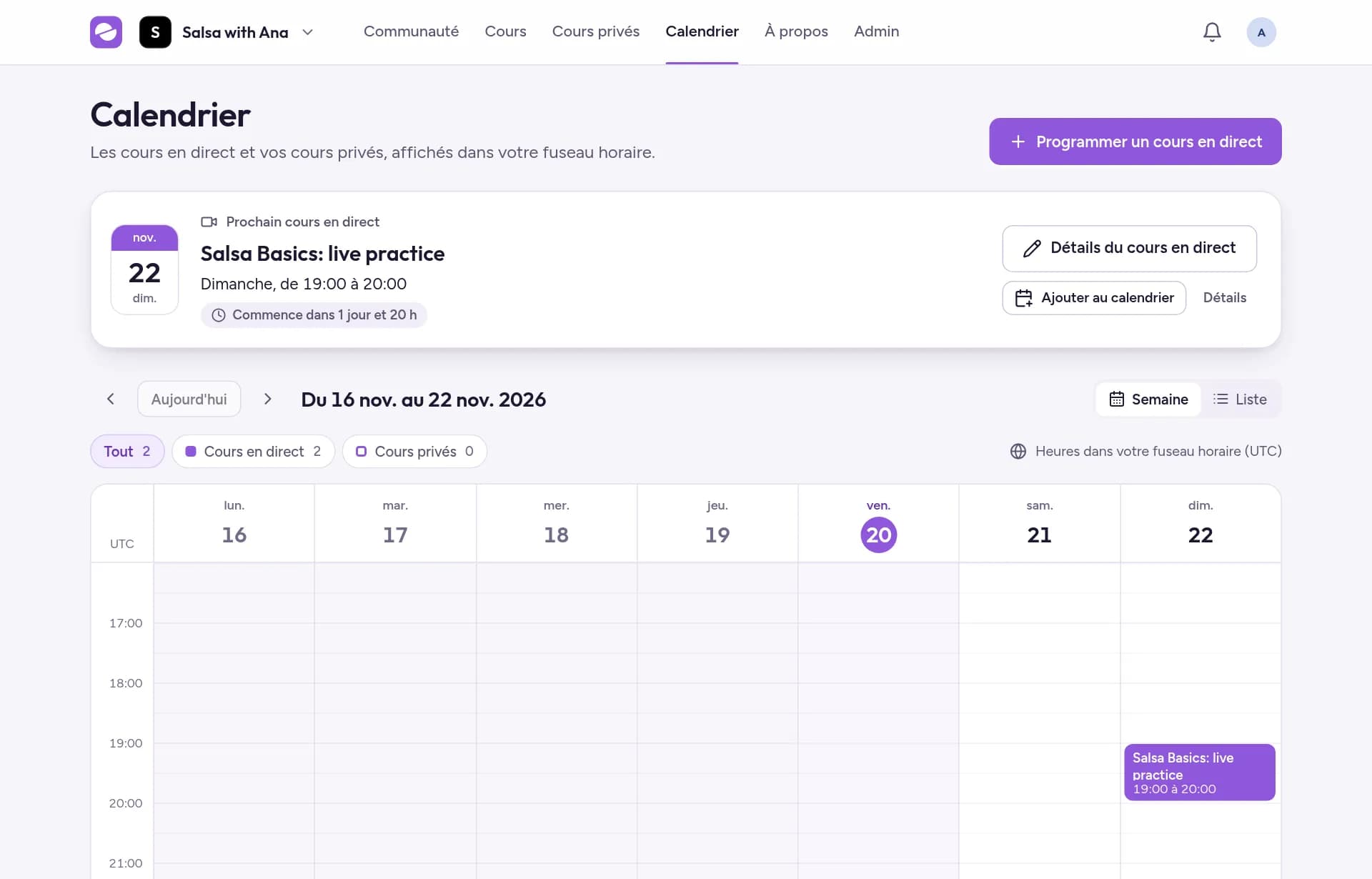
Allez dans Calendrier et appuyez sur Programmer un live.
Remplissez le Nom du live, le champ Au programme, la Date, l'Heure de début et la Durée. Choisissez une durée qui couvre tout le live : une fois la fin prévue passée, plus personne ne peut le rejoindre.
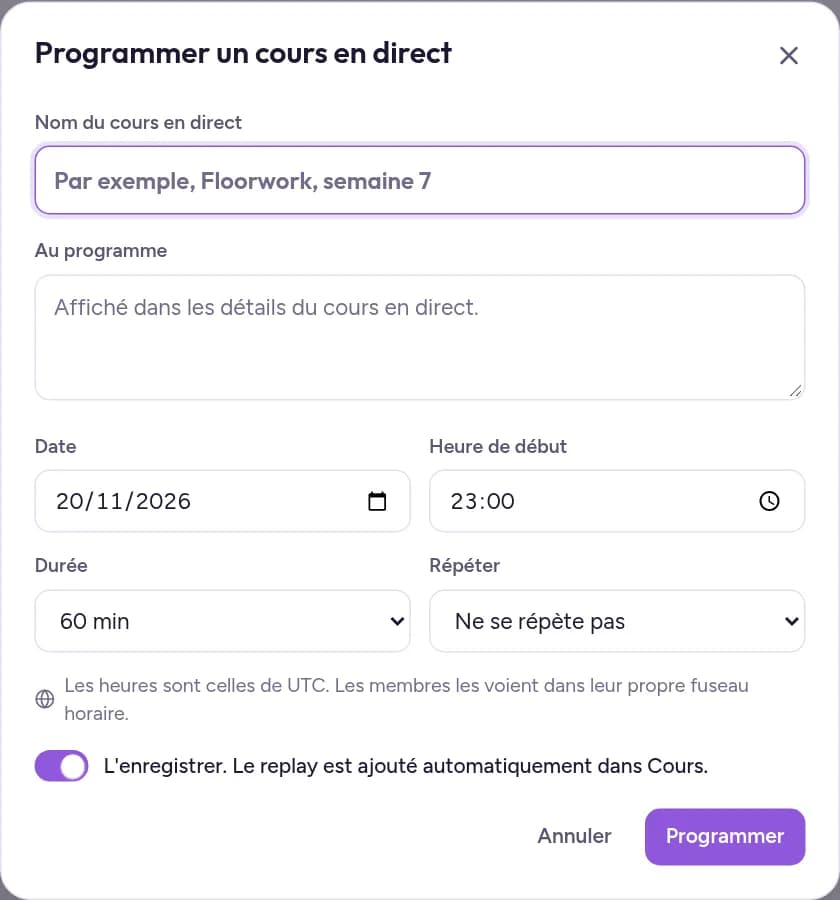
Pour faire un live chaque semaine, choisissez une option dans Répéter, par exemple chaque dimanche pendant 4, 6 ou 12 semaines. Chaque date devient un live à part, que vous pouvez modifier ou annuler sans toucher aux autres.
L'enregistrement est activé par défaut : le replay est donc ajouté tout seul à la bibliothèque. Désactivez l'interrupteur si vous ne voulez pas de replay, puis appuyez sur Programmer.
Ce que voient les membres
Les membres trouvent le live dans le Calendrier et sur la carte Prochain live du fil de la communauté, avec Ajouter au calendrier pour l'enregistrer dans leur propre agenda. Environ 30 minutes avant le début, chaque membre reçoit un rappel par e-mail. À partir de 15 minutes avant, un bouton permet de le rejoindre depuis l'un ou l'autre endroit.
Lancer le live
Portez un casque. Votre micro est envoyé tel quel, en stéréo, sans l'annulation d'écho, la réduction de bruit ni le réglage automatique du volume qu'ajoutent la plupart des applications vidéo : les membres entendent chaque chuchotement et chaque tapotement tels que vous les faites. Sans casque, il capterait aussi tout ce que diffusent vos haut-parleurs.
À partir de 15 minutes avant le début, Lancer le live apparaît sur le live dans le Calendrier. Appuyez dessus, puis sur Rejoindre le live, et autorisez la caméra et le micro quand votre navigateur le demande. Votre caméra et votre micro s'allument dès votre arrivée, et l'enregistrement démarre s'il est activé.
Pour utiliser un autre micro ou une autre caméra, appuyez sur Paramètres dans la salle et choisissez votre Micro et votre Caméra.
Quand vous avez fini, appuyez sur Terminer le live : il se termine pour tout le monde et l'enregistrement s'arrête. Si vous appuyez seulement sur Quitter, le live reste ouvert et vous pouvez y revenir jusqu'à la fin prévue.
Donner la parole aux membres
Les membres regardent et écoutent micro et caméra coupés, et peuvent écrire dans Messages. Un membre qui veut parler appuie sur Demander la parole (Lever la main sur un téléphone).
Sa main levée apparaît en haut de vos Messages. Appuyez sur Autoriser à côté de son nom pour lui permettre d'allumer son micro et sa caméra, ou sur Refuser.
Pour lui retirer la parole, appuyez sur Retirer à côté de son nom. Le membre peut aussi la rendre de son côté avec Rendre la parole.
Le micro d'un membre garde l'annulation d'écho et la réduction de bruit habituelles, pour ne pas faire entrer d'écho ni de bruit de fond dans votre live.
Modifier ou annuler un live
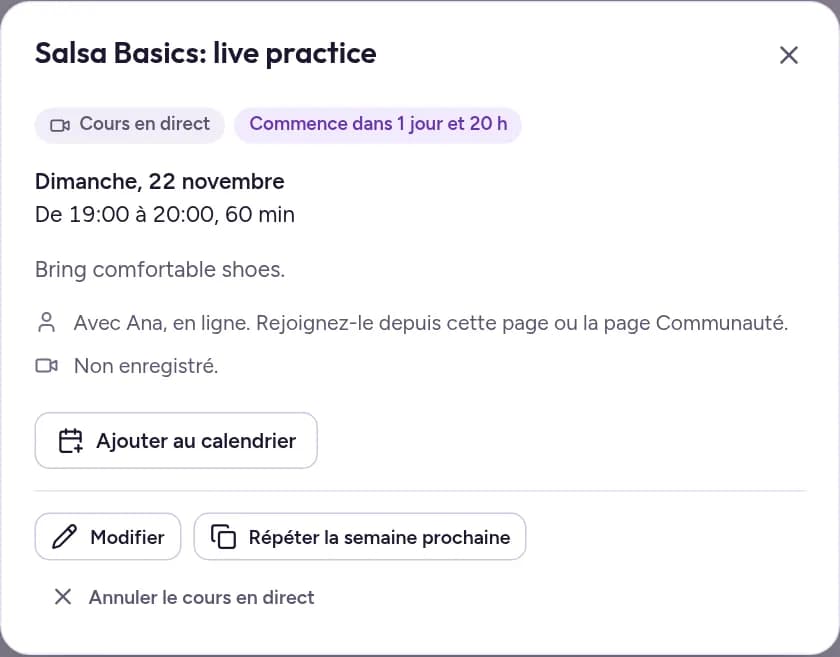
Appuyez sur un live dans le Calendrier pour choisir Modifier, Répéter la semaine prochaine ou Annuler le live. Un live annulé reste dans le calendrier, marqué comme annulé, et n'envoie aucun rappel ; Rétablir le live le remet au programme. Les membres ne reçoivent pas d'e-mail quand vous annulez : prévenez-les sur le fil de la communauté.
Partager les replays
Quelques minutes après la fin d'un live enregistré, son replay est ajouté à la collection Replays de la Bibliothèque, dans la section de son mois. Au début, il n'est visible que par vous :
Dans la Bibliothèque, appuyez sur Voir les 3 replays (avec votre propre nombre) à côté de Replays.
Appuyez sur Paramètres de la collection, choisissez Publiée sous Qui peut la voir, puis appuyez sur Enregistrer les modifications. Dès lors, les membres y trouvent chaque nouveau replay, ainsi que sur les lives passés du Calendrier avec Regarder le replay.