Gérer votre communauté depuis votre téléphone
Repérez-vous sur un téléphone, ajoutez Whispernest à votre écran d'accueil et découvrez à quoi sert chaque bouton.
Vous repérer
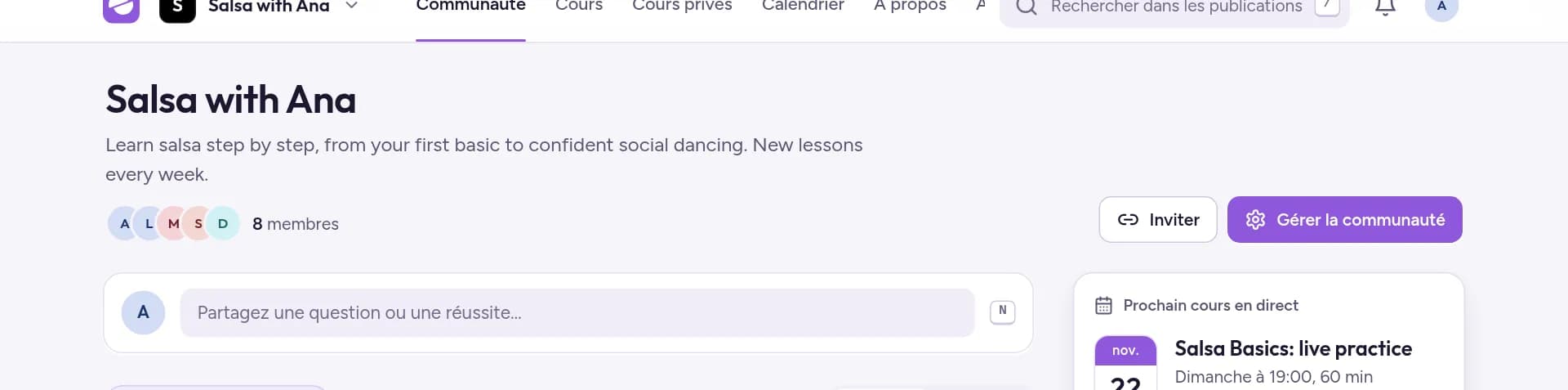
Sur un téléphone, la barre en bas de l'écran mène à Communauté, Bibliothèque et Calendrier. Bibliothèque s'affiche tant que la bibliothèque est activée dans Offres, et Calendrier tant que les lives le sont. Appuyez sur Plus pour votre page À propos, Admin, Changer de communauté, Mon tableau de bord et Paramètres.
Ajouter Whispernest à votre écran d'accueil
- Sur un iPhone, ouvrez votre communauté dans Safari, appuyez sur le bouton de partage (sur les iPhone récents, il peut se trouver d'abord sous •••), puis sur Sur l'écran d'accueil.
- Sur Android, ouvrez-la dans Chrome, appuyez sur le menu (les trois points), puis sur Ajouter à l'écran d'accueil.
Ensuite, il suffit d'appuyer sur l'icône pour ouvrir votre communauté.
Voir à quoi sert un bouton
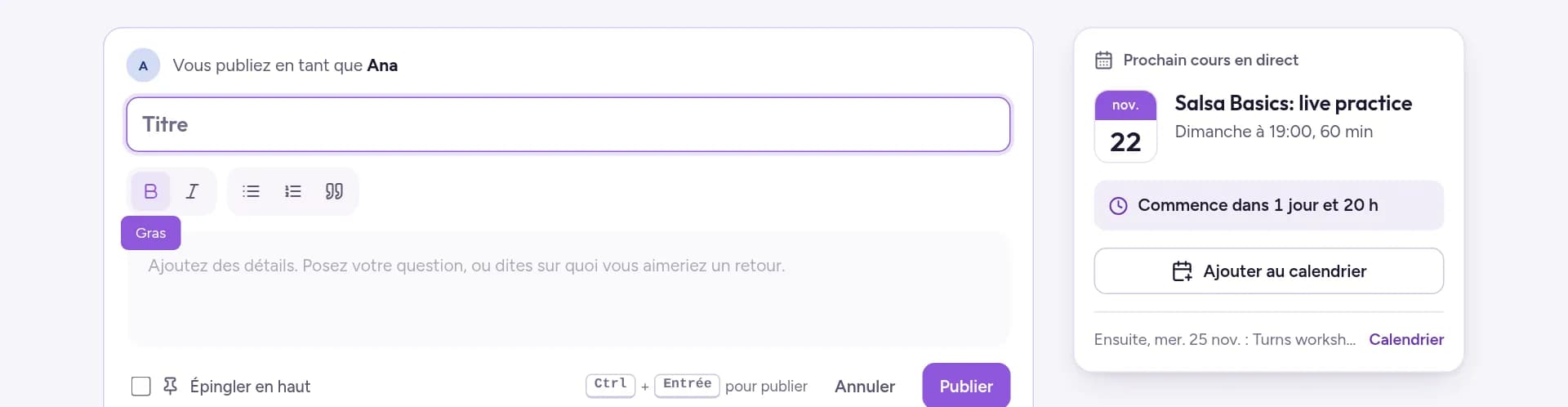
Dans les publications, les notes des vidéos et les textes de la page À propos, les boutons de l'éditeur sont de petites icônes. Appuyez sur l'une d'elles et son nom s'affiche un instant, par exemple Gras ou Titre 1. Le même appui applique la mise en forme.
Envoyer des vidéos depuis votre téléphone
Quand vous envoyez une vidéo dans une collection ou sur votre page À propos, le lien parcourez vos fichiers ouvre les photos et les vidéos de votre téléphone. Restez sur la page jusqu'à la fin de l'envoi. Pour en savoir plus, voyez comment ajouter des vidéos à votre bibliothèque.
Guides associés
- Bien démarrer : créer votre communautéCréez votre communauté, choisissez ce que vous proposez, suivez la liste de configuration et invitez vos premiers membres.
- Modifier votre page À proposVotre page À propos est ce que les visiteurs voient avant de vous rejoindre. Ajoutez votre histoire et une vidéo de bienvenue, organisez les blocs et vérifiez le résultat comme un visiteur.
- Créer des collections et des vidéos en aperçu gratuitConstruisez une collection avec des sections et des vidéos, publiez-la, laissez les visiteurs regarder une vidéo en aperçu gratuit et choisissez l'ordre de vos collections.