Crear colecciones y videos de vista previa gratis
Crea una colección con secciones y videos, publícala, deja que los visitantes vean un video de vista previa gratis y elige el orden de tus colecciones.
Crear la colección
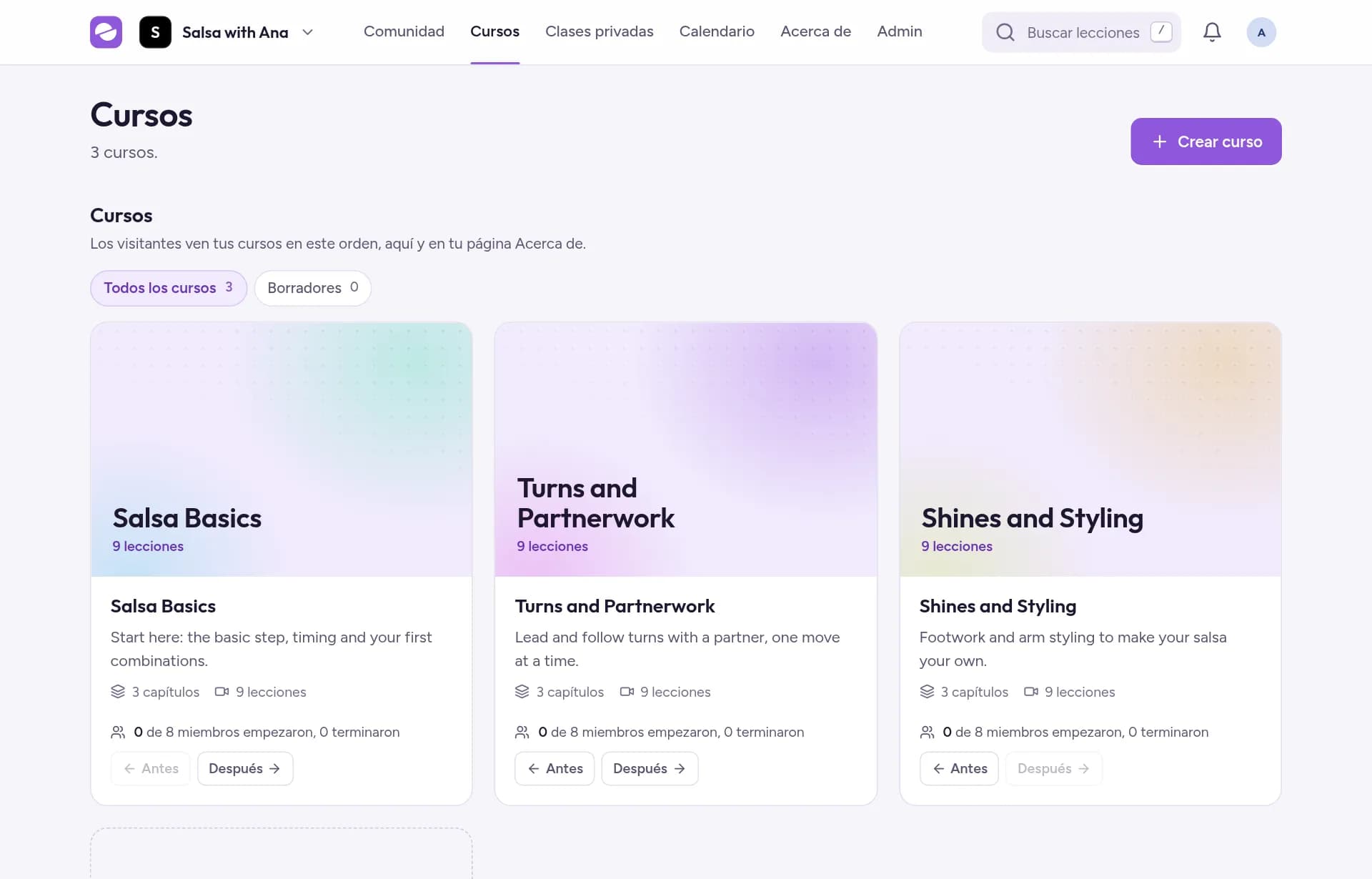
Ve a la pestaña Biblioteca y toca Crear colección.
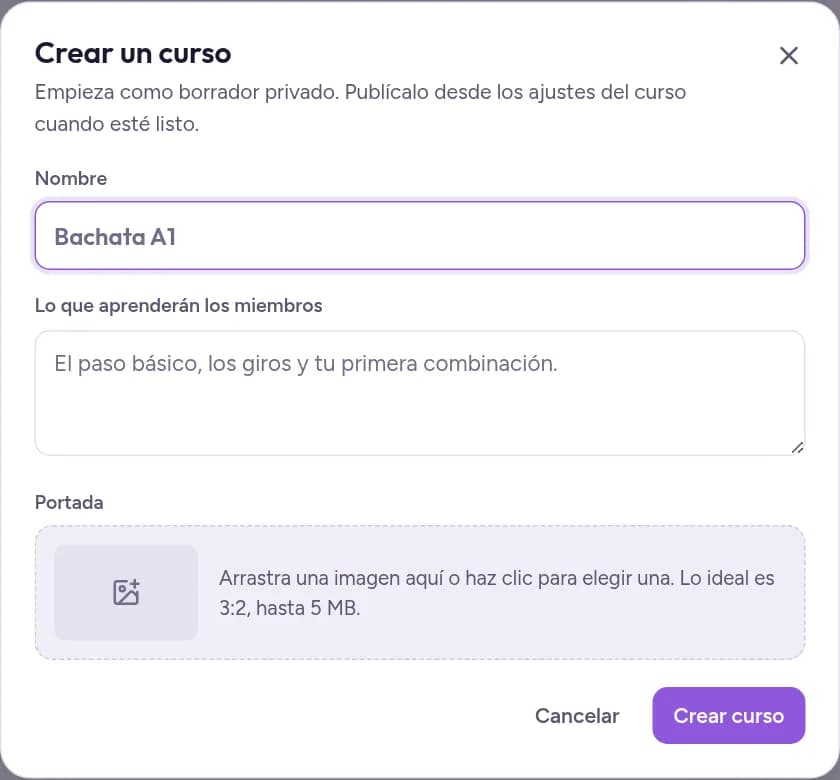
Escribe un Nombre, cuenta en Lo que encontrarán los miembros qué triggers incluye (golpecitos lentos, cepillado suave, susurros…) y toca Crear colección. Puedes añadir una Portada ahora o más tarde. Una colección nueva empieza como borrador privado: solo tú la ves hasta que la publiques.
Añadir secciones y videos
Abre la colección (una nueva se abre en cuanto la creas) y toca Editar el contenido.
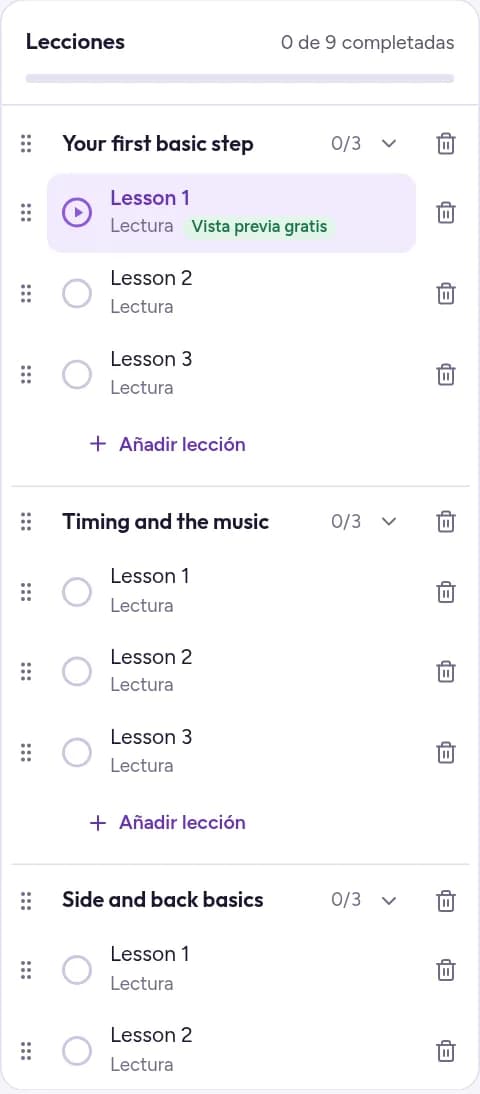
Abre la lista de videos: en un teléfono, toca el botón Videos debajo del título de la colección (en una pantalla grande, la lista está siempre a la izquierda). Toca Añadir sección, ponle un nombre (por ejemplo, Golpecitos lentos) y toca Añadir. Luego toca Añadir video en esa sección y añade cada video de la misma forma. Arrastra las secciones y los videos para cambiar su orden.
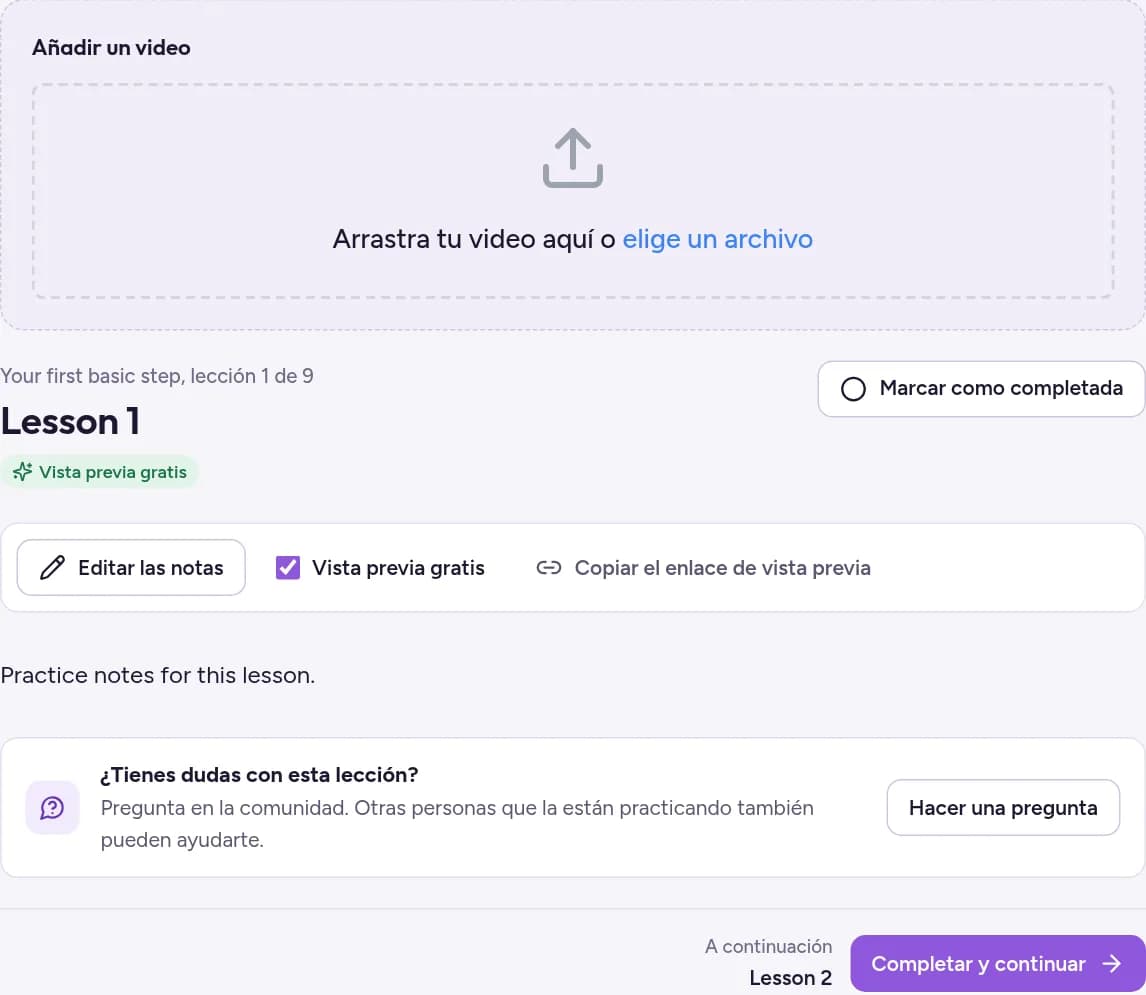
Elige un video en la lista. En Añadir un video, arrastra el archivo o toca elige un archivo para buscarlo en tu teléfono o tu computadora, y quédate en la página hasta que termine de subirse. Después, el video tarda unos minutos en procesarse.
Para contar a los miembros qué esperar (los triggers, los sonidos, cómo escuchar mejor), toca Añadir notas (Editar las notas si el video ya tiene), escribe y toca Guardar notas.
Cuando el video ya está subido, puedes añadir su voz en otro idioma en Idiomas: toca Añadir idioma, elige el idioma y un archivo de audio solo con la voz, y vuelve a tocar Añadir idioma. Grábalo mientras ves el video para que quede sincronizado. Los miembros cambian de idioma en el reproductor.
Toca Terminar de editar cuando acabes.
Publicar la colección
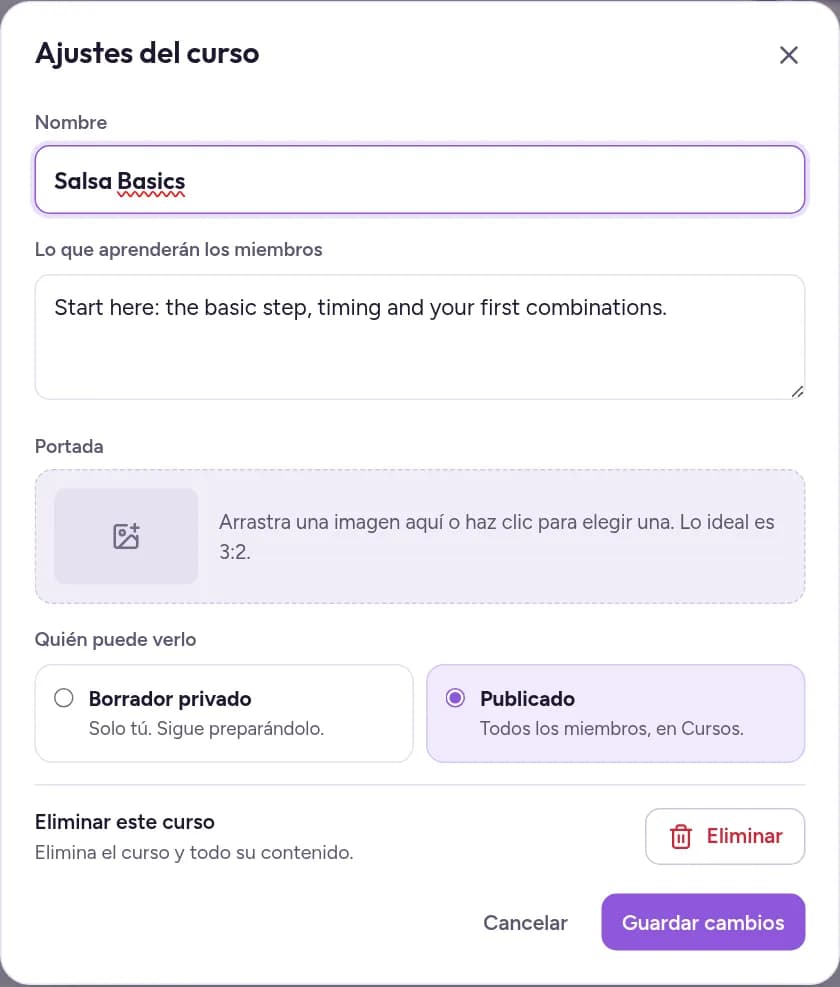
En la colección, toca Ajustes de la colección. En Quién puede verla, elige Publicada y toca Guardar cambios. Ahora todos tus miembros la ven en la pestaña Biblioteca.
Tus miembros reciben una notificación. Luego, una ventana te ofrece avisarles también por correo: toca Sí, avisar a los miembros para enviar a cada uno un correo con un enlace a la colección, u Omitir.
En Ajustes de la colección también puedes añadir o cambiar la imagen de Portada. Lo mejor es una imagen en formato 3:2.
Tus transmisiones en vivo grabadas llegan solas a Grabaciones, debajo de tus colecciones en la Biblioteca. Solo tú las ves hasta que publiques esa colección de la misma forma. Más información en cómo funcionan las grabaciones.
Ofrecer un video gratis a los visitantes
Cualquiera puede ver un video en vista previa gratis, incluso antes de unirse. Es la mejor forma de que los visitantes escuchen tu voz y tus triggers.
En Editar el contenido, abre el video y marca Vista previa gratis.
Cuando la colección está publicada, tu página Acerca de muestra un botón Ver gratis para ella, y aparece Copiar el enlace de vista previa junto a Vista previa gratis. Comparte el enlace debajo de tus videos de YouTube o en Instagram.
Elegir el orden de tus colecciones
En la pestaña Biblioteca, usa Antes y Después en cada colección para moverla (aparecen en Todas las colecciones). Tus miembros ven las colecciones en este orden en la Biblioteca, y los visitantes ven el mismo orden en tu página Acerca de.
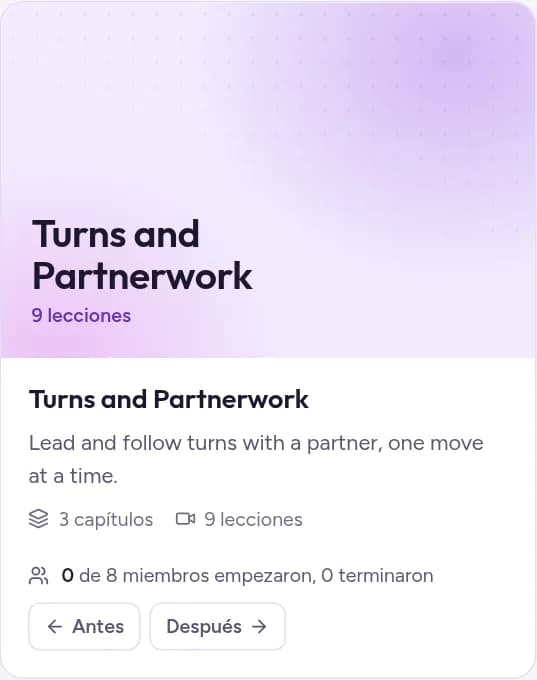
Mientras no muevas ninguna colección, la más reciente aparece primero. Cuando eliges un orden, las colecciones nuevas se añaden al final.
Guías relacionadas
- Editar tu página Acerca deTu página Acerca de es lo que ven los visitantes antes de unirse. Añade tu historia y un video de bienvenida, ordena los bloques y revísala como visitante.
- Poner precio y cobrarConfigura los cobros, elige un precio mensual y un plan anual opcional, y consulta la tarifa de la plataforma.